
Login-Verfahren bei YQ-Usern
Voraussetzung für den Zugang ist die Authentifikation über eine APP (z. B. Authenticator App, Duo-Mobile-App). Wichtig ist, die Authenticator-App nur einmalig zu installieren. Anleitung für die Installation am Beispiel des Microsoft Authentifikators.
Empfohlener Browser: Microsoft Edge
Bitte öffnen Sie folgende Website: https://windows.cloud.microsoft/#/devices
Daraufhin sehen Sie folgenden Anmeldebildschirm:
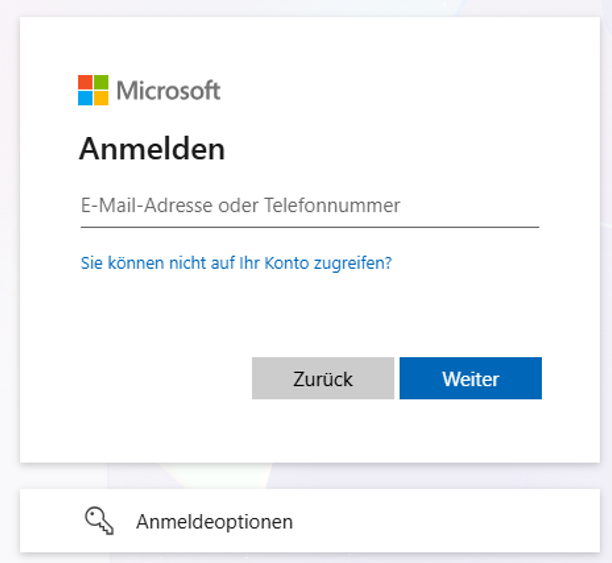
Tragen Sie hier bitte Ihre AOK Systems E-Mail-Adresse: YQ0xxxx@ext.sys.aok.de ein.
Anschließend geben Sie bitte das Ihnen gesondert zugesandte Passwort ein. Das Passwort wurde an Ihre dienstliche E-Mail-Adresse gesendet (Absender: noreply@aok.systems.de).
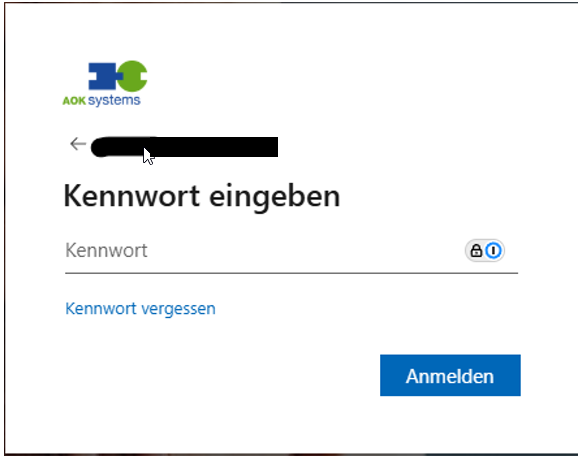
Bitte beachten Sie, dass je nach Konfiguration Ihres Browsers das Passwort und der Username automatisch (mit Ihrer Firmen-E-Mail-Adresse) gesetzt wird. In diesem Fall erstellen Sie bitte manuell ein neues Konto mit den oben angeführten Daten (AOK Systems E-Mail-Adresse und Passwort).
Alternativ können Sie den Link im InPrivate-Modus Ihres Browers aufrufen.
Aus Sicherheitsgründen ist eine zusätzliche Authentifikation notwendig.
Nach erfolgreicher Authentifizierung sehen Sie folgendes Fenster:
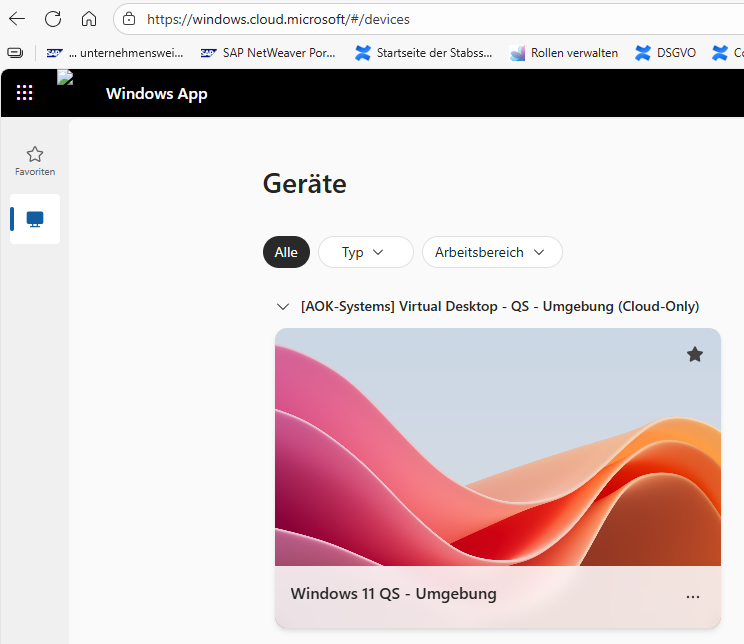
Beim ersten Aufruf können die Sitzungseinstellungen vorgenommen werden.
Über die Kachel „Windows 11 QS - Umgebung“ erreichen Sie die Arbeitsoberfläche der AOK Systems (der Seitenaufbau kann einige Minuten dauern).
Über das Kontoprofil rechts oben können Sie Ihr Passwort ändern:
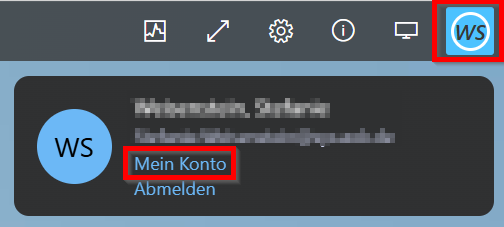
Hierbei sind die Kennwort-Richtlinien zu beachten: mindestens 12 Zeichen sowie die vier folgenden Zeichengruppen Großbuchstaben, Kleinbuchstaben, Zahlen und Sonderzeichen.
Abmeldung vom der Windows 11 QS - Umgebung
Wenn Sie sich abmelden möchten, gehen Sie bitte oben rechts auf Ihr Kontoprofil:
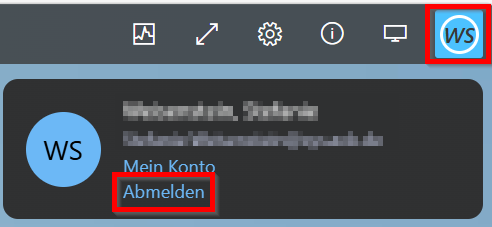
Sie sehen anschließend wieder den Anmeldebildschirm und können dann einfach das Windows-Fenster schließen.